Bisakah saya mengubah email saya?
 <p><font face="verdana"><span style="font-size: 14.6667px;">e-mail adalah satu-satunya item yang dapat membedakan anggota individu dan tidak dapat dimodifikasi atau diubah.</span></font></p><p><font face="verdana"><span style="font-size: 14.6667px;">Kami meminta Anda untuk menggunakan alamat email yang benar saat pertama kali mendaftar.</span></font></p><p><font face="verdana"><span style="font-size: 14.6667px;">Terima kasih.</span></font></p>
Bagaimana cara mengedit informasi keanggotaan saya?
<p><font face="verdana"><span style="font-size: 14.6667px;">Anda dapat mengubah informasi keanggotaan di menu "Akun saya" > "Masuk dan Keamanan".</span></font></p><p><span style="font-size: 14.6667px; font-family: verdana;">Semua informasi anggota (kecuali email) dapat diubah dan dimodifikasi.</span></p><p><span style="font-size: 14.6667px; font-family: verdana;">Ketika mengubah infromasi, Anda diharuskan memasukkan kata sandi kembali.</span> </p><div><span style="font-size: 11pt; font-family: verdana;"></span><br></div>
Dimana saya bisa mendaftar?
<p><font face="verdana"><span style="font-size: 14.6667px;">Untuk mendaftar, klik di menu "Login" -> "Daftar" di bagian kanan atas halaman web.</span></font> </p>
Bagaimana cara untuk membatalkan berlangganan?
<p><font face="verdana"><span style="font-size: 12pt; font-family: verdana;">Anda dapat berhenti berlangganan dengan mengklik menu "Akun Saya" >"Tutup akun saya".</span></font></p><p><font face="verdana"><span style="font-size: 12pt; font-family: verdana;">Masukkan kata sandi Anda untuk mengkonfirmasi dan klik tombol "Berhenti Berlangganan"</span></font></p><p><font face="verdana"><span style="font-size: 14.6667px;"><br></span></font></p><p><font face="verdana"><span style="font-size: 12pt; font-family: verdana;">[Catatan untuk Penarikan]</span></font></p><p><font face="verdana"><span style="font-size: 12pt; font-family: verdana;">1) Anggota tidak dapat bergabung kembali setelah melakukan penarikan</span></font></p><p><font face="verdana"><span style="font-size: 12pt; font-family: verdana;">2) Semua manfaat akan hangus setelah Anda membatalkan langganan</span></font></p><p><font face="verdana"><span style="font-size: 12pt; font-family: verdana;">3) Jika Anda mengajukan pengembalian uang, dimohon untuk melakukan permohonan setelah status keanggotaan Anda selesai diproses</span></font></p>
Saya sudah membayar langganan, tetapi status saya masih anggota gratis, Apa yang harus saya lakukan?
<p><font face="verdana"><span style="font-size: 14.6667px;">Setelah proses pembayaran atau pembayaran online telah selesai, Anda dapat memuat ulang halaman web. Jika masalah masih muncul, silakan hubungi Customer Service dan silahkan sebutkan masalah tersebut.</span></font> </p>
Bagaimana jika saya kehilangan kata sandi saya?
<p>Jika anda kehilangan kata sandi anda, kami akan mengirimkan kata sandi sementara ke alamat email yang anda gunakan saat pendaftaran.</p><p>Setelah masuk dengan kata sandi yang sesuai, Anda dapat mengubah kata sandi Anda di Edit Member Information.</p><p>Jika Anda tidak dapat mengkonfirmasi informasi di atas, hubungi customer center (nomor lokal), Anda dapat memproses nya setelah memastikan identitas Anda. </p>
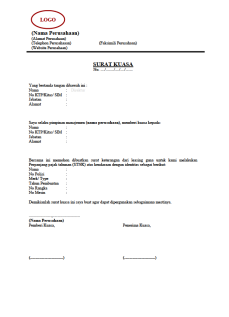
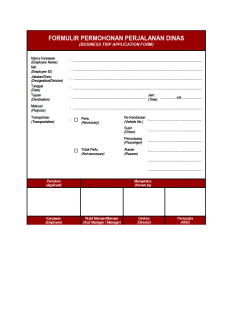
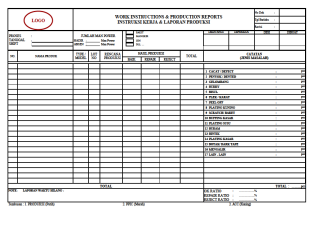
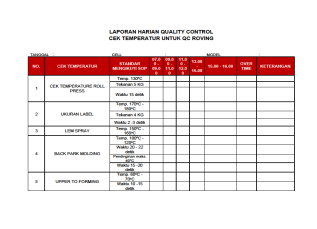
Ketika saya membuka formulir, saya mendapatkan jenis file yang tidak diketahui. Apa yang harus saya lakukan?
<p>Anda harus memastikan apakah program yang sesuai dengan jenis formulir yang di download telah terinstal.</p><p>Setiap formulir memiliki program yang sesuai yang harusnya terinstal sehingga bisa digunakan secara normal.</p><p>Jika program belum di instal, instal masing-masing program penampil, dan Anda dapat membuka formulir.</p><p>Namun, dalam hal program penampil, mohon diingat bahwa fungsinya hanya untuk melihat dokumen Sehingga tidak dapat merubah dan menyimpan dokumen.</p>
Saya ingin bertanya seputar Afilias / Partnership
<p>Jika Anda ingin berhubungan langsung dengan PIC afiliasi, silahkan mengirimkan pertanyaan Anda ke alamat e-mail berikut bizformind@bizform.co.id</p><p>PIC Afiliasi : Silahkan isi nama PIC lokal</p><p>Alamat e-mail PIC afiliasi : Alamat e_mail dari PIC lokal</p>
Mungkinkah menggunakan formulir setelah berakhirnya masa keanggotaan berbayar?
<p>Anda bisa menggunakan formulir yang sudah Anda download setiap saat.</p><p>Formulir yang tersimpan di PC Anda selama masa keanggotaan berbayar tersedia secara permanen terlepas dari status keanggotaan berbayar Anda.</p>
Saya butuh bukti pembayaran (faktur pajak) setelah pembayaran, Apa yang harus saya lakukan?
<p>Cara permintaan faktur pajak adalah sebagai berikut :</p><p>Silahkan memasukkan informasi perusahaan anda di Halaman Saya > Penerbitan Bukti Pembayaran, penerbitan faktur pajak akan dilakukan dalam 14 hari kerja setelah pembayaran anda terkonfirmasi.</p>
Apakah saya memerlukan jenis kertas yang berbeda untuk formulir seperti faktur pajak atau laporan transaksi?
<p>Tidak diperlukan jenis kertas yang berbeda.</p><p>Semua formulir yang disediakan bizform menggunakan standar ukuran A4 dan tidak memerlukan kertas cetak yang berbeda.</p><p>Umumnya, Anda dapat mencetak formulir seperti faktur pajak dan pernyataan transaksi menggunakan kertas A4.</p><p>Apabila Anda menggunakan kertas cetak dengan ukuran lain selain A4, mohon diperhatikan bahwa ukuran dan marginnya bisa jadi tidak sama.</p><div><br></div>
Bagaimana cara mendownload formulir?
<p>Cari format yang diperlukan dan klik tombol unduh untuk formulir yang ingin Anda unduh.</p><p>Misalnya, Anda bisa mengklik tombol yang sesuai dengan format file yang ingin anda download : word / excel / pdf.</p><p>Klik tombol download untuk format file yang diinginkan, dan saat jendela download muncul, klik save untuk menyimpan ke lokasi yang Anda inginkan, dan Anda bisa mulai menggunakannya.</p>
Saya bayar beberapa hari yang lalu, tapi sekarang saya lihat saya anggota gratis. Apa yang terjadi?
<p>Pastikan Anda tidak memiliki ID lain selain yang Anda gunakan saat ini.</p><p>Dalam beberapa kasus, saat Anda menggunakan beberapa ID, Anda mungkin bingung dengan ID mana yang Anda bayar.</p><p>Jika ingin memeriksa apakah ID terdaftar selain ID yang saat ini digunakan, gunakan pencarian ID.</p>
Cara Pembayaran Menggunakan Bank Transfer - Virtual Account?
<p> </p><p style="text-align: justify;" align="justify">1.<span style="white-space:pre"> </span><span style="font-size: 11pt;">Bank Transfer (Konfirmasi Otomatis) atau Virtual Account (VA) adalah Transfer Bank dengan menggunakan nomor rekening virtual unik yang akan berubah setiap melakukan pemesanan.</span></p><p style="text-align: justify;" align="justify"><span style="font-size: 11pt;">2.</span><span style="font-size: 11pt;"> </span><span style="font-size: 11pt;">Pastikan Anda melakukan pembayaran dalam 1x24 jam untuk menghindari pembatalan secara otomatis oleh sistem </span><span style="font-size: 11pt;">Bizform</span></p><p style="text-align: justify;" align="justify"><span style="font-size: 11pt;"> </span></p><p style="text-align: justify;" align="justify"><span style="font-size: 11pt;">Cek Langkah-langkah menggunakan Bank Transfer (Konfirmasi Otomatis), sebagai berikut:<span style="font-size: 11pt;"></span></span></p><p style="text-align: justify;" align="justify"><span style="font-size: 11pt;"><span style="font-size: 11pt;"><br></span></span></p><p style="text-align: justify;" align="justify"><span style="font-size: 11pt;"> </span></p><p style="text-align: justify;" align="justify"><span style="font-size: 11pt;"> <span style="font-weight: bold; color: rgb(0, 0, 0);"> </span><span style="background-color: rgb(255, 255, 255); color: rgb(0, 0, 0);">1. BCA</span></span></p><p style="text-align: justify;" align="justify"><span style="font-size: 11pt;">•</span><span style="white-space: pre; font-size: 11pt;"> </span><span style="font-size: 11pt;">Pembayaran BCA Virtual Account dengan ATM BCA:</span></p><p style="text-align: justify;" align="justify"><span style="font-size: 11pt;">1.</span><span style="white-space: pre; font-size: 11pt;"> </span><span style="font-size: 11pt;">Masukkan kartu ATM kemudian masukkan nomor PIN Anda</span></p><p style="text-align: justify;" align="justify"><span style="font-size: 11pt;">2.</span><span style="white-space: pre; font-size: 11pt;"> </span><span style="font-size: 11pt;">Pilih "Transaksi lainnya", kemudian pilih "Transfer"</span></p><p style="text-align: justify;" align="justify"><span style="font-size: 11pt;">3.</span><span style="white-space: pre; font-size: 11pt;"> </span><span style="font-size: 11pt;">Silahkan masukkan no. BCA Virtual Account (Contoh: 74102000XXXXXXXX), lalu tekan "Benar"</span></p><p style="text-align: justify;" align="justify"><span style="font-size: 11pt;">4.</span><span style="white-space: pre; font-size: 11pt;"> </span><span style="font-size: 11pt;">Periksa kembali data transaksi kemudian tekan "Benar"</span></p><p style="text-align: justify;" align="justify"><span style="font-size: 11pt;">5.</span><span style="white-space: pre; font-size: 11pt;"> </span><span style="font-size: 11pt;">Simpan struk bukti pembayaran.</span></p><p style="text-align: justify;" align="justify"><span style="font-size: 11pt;"> </span></p><p style="text-align: justify;" align="justify"><span style="font-size: 11pt;">•</span><span style="white-space: pre; font-size: 11pt;"> </span><span style="font-size: 11pt;">Pembayaran BCA Virtual Account dengan Internet Banking BCA:</span></p><p style="text-align: justify;" align="justify"><span style="font-size: 11pt;">1.</span><span style="white-space: pre; font-size: 11pt;"> </span><span style="font-size: 11pt;">Login pada aplikasi KlikBCA, masukkan user ID & PIN</span></p><p style="text-align: justify;" align="justify"><span style="font-size: 11pt;">2.</span><span style="white-space: pre; font-size: 11pt;"> </span><span style="font-size: 11pt;">Pilih "Transfer Dana", kemudian pilih "Transfer ke BCA Virtual Account"</span></p><p style="text-align: justify;" align="justify"><span style="font-size: 11pt;">3.</span><span style="white-space: pre; font-size: 11pt;"> </span><span style="font-size: 11pt;">Masukkan no. BCA Virtual Account (Contoh: 74102000XXXXXXXX) & klik "Lanjutkan"</span></p><p style="text-align: justify;" align="justify"><span style="font-size: 11pt;">4.</span><span style="white-space: pre; font-size: 11pt;"> </span><span style="font-size: 11pt;">Isi kolom "Berita" dengan nama Anda & klik "Lanjut"</span></p><p style="text-align: justify;" align="justify"><span style="font-size: 11pt;">5.</span><span style="white-space: pre; font-size: 11pt;"> </span><span style="font-size: 11pt;">Pastikan data yang dimasukkan sudah benar, dan Input "Respon KeyBCA", lalu klik "Kirim"</span></p><p style="text-align: justify;" align="justify"><span style="font-size: 11pt;"> </span></p><p style="text-align: justify;" align="justify"><span style="font-size: 11pt;"> </span></p><p style="text-align: justify;" align="justify"><span style="font-size: 11pt;"> <b> </b>2. Mandiri </span><span style="font-size: 11pt;"></span></p><p style="text-align: justify;" align="justify"><span style="font-size: 11pt;">•<span style="white-space: pre; font-size: 11pt;"> </span>Pembayaran Mandiri Virtual Account dengan ATM Mandiri :</span></p><p style="text-align: justify;" align="justify"><span style="font-size: 11pt;">1.<span style="white-space: pre; font-size: 11pt;"> </span>Input kartu "ATM", dan "PIN" Anda </span></p><p style="text-align: justify;" align="justify"><span style="font-size: 11pt;">2.<span style="white-space: pre; font-size: 11pt;"> </span>Pilih menu ‘Bayar/Beli’</span></p><p style="text-align: justify;" align="justify"><span style="font-size: 11pt;">3.<span style="white-space: pre; font-size: 11pt;"> </span>Pilih "Lainnya" </span></p><p style="text-align: justify;" align="justify"><span style="font-size: 11pt;">4.<span style="white-space: pre; font-size: 11pt;"> </span>Pilih "Multi payment"</span></p><p style="text-align: justify;" align="justify"><span style="font-size: 11pt;">5. Pilih "Transferpay", sebagai penyedia jasa</span></p><p style="text-align: justify;" align="justify"><span style="font-size: 11pt;">6.<span style="white-space: pre; font-size: 11pt;"> </span>Masukkan nomor Virtual Account (contoh: 7812xxxxxxxxxxxx)</span></p><p style="text-align: justify;" align="justify"><span style="font-size: 11pt;">7.<span style="white-space: pre; font-size: 11pt;"> </span>Masukkan nominal pembayaran sesuai dengan paket (Contoh: Rp.50.000)</span></p><p style="text-align: justify;" align="justify"><span style="font-size: 11pt;">8.<span style="white-space: pre; font-size: 11pt;"> </span>Konfirmasi pembayaran akan muncul berupa pembayaran ke "Transferpay", dengan nama merchant "PT MRO INDONESIA ", "No.VA", dan "total tagihan", pilih "Ya", Jika benar.</span></p><p style="text-align: justify;" align="justify"><span style="font-size: 11pt;">9.<span style="white-space: pre; font-size: 11pt;"> </span>Transaksi selesai.</span></p><p style="text-align: justify;" align="justify"><span style="font-size: 11pt;"> </span></p><p style="text-align: justify;" align="justify"><span style="font-size: 11pt;">•<span style="white-space: pre; font-size: 11pt;"> </span>Pembayaran Mandiri Virtual Account dengan Mobile Banking Mandiri:</span></p><p style="text-align: justify;" align="justify"><span style="font-size: 11pt;">1.<span style="white-space: pre; font-size: 11pt;"> </span>Login ke Mobile Banking</span></p><p style="text-align: justify;" align="justify"><span style="font-size: 11pt;">2.<span style="white-space: pre; font-size: 11pt;"> </span>Pilih "Bayar"</span></p><p style="text-align: justify;" align="justify"><span style="font-size: 11pt;">3. Pilih "Multi Payment"</span></p><p style="text-align: justify;" align="justify"><span style="font-size: 11pt;">4. Pilih "Transferpay" sebagai penyedia jasa</span></p><p style="text-align: justify;" align="justify"><span style="font-size: 11pt;">5. Pilih "Nomor Virtual Account, (Contoh: 7812xxxxxxxxxxxx)</span></p><p style="text-align: justify;" align="justify"><span style="font-size: 11pt;">6. Pilij "Tambahkan sebagai nomor baru".</span></p><p style="text-align: justify;" align="justify"><span style="font-size: 11pt;">7.<span style="white-space: pre; font-size: 11pt;"> </span>Pilih "Lanjut"</span></p><p style="text-align: justify;" align="justify"><span style="font-size: 11pt;">8. Input "Tagihan yang harus dibayar" (Contoh: Rp. 50.000)</span></p><p style="text-align: justify;" align="justify"><span style="font-size: 11pt;">9. Pilih "Lanjut"</span></p><p style="text-align: justify;" align="justify"><span style="font-size: 11pt;">10.<span style="white-space: pre; font-size: 11pt;"> </span>Input "OTP" dan "PIN"</span></p><p style="text-align: justify;" align="justify"><span style="font-size: 11pt;">11. "Bukti bayar" ditampilkan</span></p><p style="text-align: justify;" align="justify"><span style="font-size: 11pt;">12. Selesai</span><span style="font-size: 11pt;"> </span></p><p style="text-align: justify;" align="justify"><span style="font-size: 11pt;"> </span></p><p style="text-align: justify;" align="justify"><span style="font-size: 11pt;"> </span></p><p style="text-align: justify;" align="justify"><span style="font-size: 11pt;"> 3. BNI</span></p><p style="text-align: justify;" align="justify"><span style="font-size: 11pt;">•</span><span style="white-space: pre; font-size: 11pt;"> </span><span style="font-size: 11pt;">Pembayaran BNI Virtual Account dengan ATM BNI:</span></p><p style="text-align: justify;" align="justify"><span style="font-size: 11pt;">1.</span><span style="white-space: pre; font-size: 11pt;"> </span><span style="font-size: 11pt;">Masukkan Kartu Anda</span></p><p style="text-align: justify;" align="justify"><span style="font-size: 11pt;">2.</span><span style="white-space: pre; font-size: 11pt;"> </span><span style="font-size: 11pt;">Pilih "Bahasa"</span></p><p style="text-align: justify;" align="justify"><span style="font-size: 11pt;">3. Masukkan "PIN" ATM Anda</span></p><p style="text-align: justify;" align="justify"><span style="font-size: 11pt;">4.</span><span style="white-space: pre; font-size: 11pt;"> </span><span style="font-size: 11pt;">Pilih "menu lainnya"</span></p><p style="text-align: justify;" align="justify"><span style="font-size: 11pt;">5.</span><span style="white-space: pre; font-size: 11pt;"> </span><span style="font-size: 11pt;">Pilih "Transfer"</span></p><p style="text-align: justify;" align="justify"><span style="font-size: 11pt;">6.</span><span style="white-space: pre; font-size: 11pt;"> </span><span style="font-size: 11pt;">Pilih "Jenis Rekening" yang akan anda gunakan, Contoh: Rekening tabungan</span></p><p style="text-align: justify;" align="justify"><span style="font-size: 11pt;">7.</span><span style="white-space: pre; font-size: 11pt;"> </span><span style="font-size: 11pt;">Pilih "Virtual Account Billing"</span></p><p style="text-align: justify;" align="justify"><span style="font-size: 11pt;">8.</span><span style="white-space: pre; font-size: 11pt;"> </span><span style="font-size: 11pt;">Masukkan Nomor virtual account Anda </span><span style="font-size: 11pt;">(Contoh: 9772xxxxxxxxxxxx )</span></p><p style="text-align: justify;" align="justify"><span style="font-size: 11pt;"><span style="font-size: 11pt;">9. Tagihan yang harus dibayarkan akan </span>muncul pada layar konfirmasi</span></p><p style="text-align: justify;" align="justify"><span style="font-size: 11pt;">10.</span><span style="white-space: pre; font-size: 11pt;"> </span><span style="font-size: 11pt;">Pilih "konfirmasi" apabila telah sesuai dengan orderan yang dipesan, lanjutkan transaksi</span></p><p style="text-align: justify;" align="justify"><span style="font-size: 11pt;">11.</span><span style="white-space: pre; font-size: 11pt;"> </span><span style="font-size: 11pt;">Transaksi selesai,</span></p><p style="text-align: justify;" align="justify"><span style="font-size: 11pt;"> </span></p><p style="text-align: justify;" align="justify"><span style="font-size: 11pt;">•</span><span style="white-space: pre; font-size: 11pt;"> </span><span style="font-size: 11pt;">Pembayaran BNI Virtual Account dengan Internet Banking BNI:</span></p><p style="text-align: justify;" align="justify"><span style="font-size: 11pt;">1.</span><span style="white-space: pre; font-size: 11pt;"> </span><span style="font-size: 11pt;">Ketik alamat "<a href="https://ibank.bni.co.id"><span style="font-size: 11pt;">https://ibank.bni.co.id</span></a> kemudian klik "enter"</span></p><p style="text-align: justify;" align="justify"><span style="font-size: 11pt;">2.</span><span style="white-space: pre; font-size: 11pt;"> </span><span style="font-size: 11pt;">Masukkan "User ID" dan "Password"</span></p><p style="text-align: justify;" align="justify"><span style="font-size: 11pt;">3.</span><span style="white-space: pre; font-size: 11pt;"> </span><span style="font-size: 11pt;">Pilih menu "Transfer"</span></p><p style="text-align: justify;" align="justify"><span style="font-size: 11pt;">4.</span><span style="white-space: pre; font-size: 11pt;"> </span><span style="font-size: 11pt;">Pilih "Virtual Account Billing"</span><span style="font-size: 11pt;"> </span></p><p style="text-align: justify;" align="justify"><span style="font-size: 11pt;">5. Kemudian masukkan "nomor virtual account" anda (contoh:77564xxxxxxxxxxx) lalu pilih rekening debet yang akan digunakan. pilih "lanjut"</span></p><p style="text-align: justify;" align="justify"><span style="font-size: 11pt;">6.</span><span style="white-space: pre; font-size: 11pt;"> </span><span style="font-size: 11pt;">Tagihan yang dibayarkan akan muncul di layar konfirmasi</span></p><p style="text-align: justify;" align="justify"><span style="font-size: 11pt;">7.</span><span style="white-space: pre; font-size: 11pt;"> </span><span style="font-size: 11pt;">Masukkan "kode otentikasi token"</span></p><p style="text-align: justify;" align="justify"><span style="font-size: 11pt;">8.</span><span style="white-space: pre; font-size: 11pt;"> </span><span style="font-size: 11pt;">Transaksi selesai.</span></p><p style="text-align: justify;" align="justify"><span style="font-size: 11pt;"> </span></p><p style="text-align: justify;" align="justify"><span style="font-size: 11pt;"> </span></p><p style="text-align: justify;" align="justify"><span style="font-size: 11pt;"> 4. BRI</span></p><p style="text-align: justify;" align="justify"><span style="font-size: 11pt;">•</span><span style="white-space: pre; font-size: 11pt;"> </span><span style="font-size: 11pt;">Pembayaran BRI Virtual Account dengan ATM BRI:</span></p><p style="text-align: justify;" align="justify"><span style="font-size: 11pt;">1. Input kartu "ATM" dan "PIN" Anda</span></p><p style="text-align: justify;" align="justify"><span style="font-size: 11pt;">2.</span><span style="white-space: pre; font-size: 11pt;"> </span><span style="font-size: 11pt;">Pilih menu " Transaksi lainnya".</span></p><p style="text-align: justify;" align="justify"><span style="font-size: 11pt;">3. Pilih menu "Pembayaran"</span></p><p style="text-align: justify;" align="justify"><span style="font-size: 11pt;">4.</span><span style="white-space: pre; font-size: 11pt;"> </span><span style="font-size: 11pt;">Pilih menu "lain-Lain".</span></p><p style="text-align: justify;" align="justify"><span style="font-size: 11pt;">5. Pilih menu "Briva"</span></p><p style="text-align: justify;" align="justify"><span style="font-size: 11pt;">6.</span><span style="white-space: pre; font-size: 11pt;"> </span><span style="font-size: 11pt;">Masukkan "nomor virtual account" (Contoh: 77564xxxxxxxxxxx) </span></p><p style="text-align: justify;" align="justify"><span style="font-size: 11pt;">7. Pilih "Ya"</span></p><p style="text-align: justify;" align="justify"><span style="font-size: 11pt;">8.</span><span style="white-space: pre; font-size: 11pt;"> </span><span style="font-size: 11pt;">Ambil "Bukti bayar" Anda</span></p><p style="text-align: justify;" align="justify"><span style="font-size: 11pt;">9.</span><span style="white-space: pre; font-size: 11pt;"> </span><span style="font-size: 11pt;">Transaksi selesai.</span></p><p style="text-align: justify;" align="justify"><span style="font-size: 11pt;"> </span></p><p style="text-align: justify;" align="justify"><span style="font-size: 11pt;">•</span><span style="white-space: pre; font-size: 11pt;"> </span><span style="font-size: 11pt;">Pembayaran BRI Virtual Account dengan Internet Banking BRI:</span></p><p style="text-align: justify;" align="justify"><span style="font-size: 11pt;">1.</span><span style="white-space: pre; font-size: 11pt;"> </span><span style="font-size: 11pt;">Login "Internet Banking"</span></p><p style="text-align: justify;" align="justify"><span style="font-size: 11pt;">2.</span><span style="white-space: pre; font-size: 11pt;"> </span><span style="font-size: 11pt;">Pilih menu "Pembayaran"</span></p><p style="text-align: justify;" align="justify"><span style="font-size: 11pt;">3. Pilih "Briva"</span></p><p style="text-align: justify;" align="justify"><span style="font-size: 11pt;">4.</span><span style="white-space: pre; font-size: 11pt;"> </span><span style="font-size: 11pt;">Masukkan "nomor virtual account" (Contoh: 77564xxxxxxxxxxx).</span></p><p style="text-align: justify;" align="justify"><span style="font-size: 11pt;">5. Klik "Kirim"</span></p><p style="text-align: justify;" align="justify"><span style="font-size: 11pt;">6.</span><span style="white-space: pre; font-size: 11pt;"> </span><span style="font-size: 11pt;">Masukkan kata "password"</span></p><p style="text-align: justify;" align="justify"><span style="font-size: 11pt;">7. Masukkan "Mtoken"</span></p><p style="text-align: justify;" align="justify"><span style="font-size: 11pt;">8.</span><span style="white-space: pre; font-size: 11pt;"> </span><span style="font-size: 11pt;">Klik "Kirim"</span></p><p style="text-align: justify;" align="justify"><span style="font-size: 11pt;">9. "Bukti Bayar" akan ditampilkan</span></p><p style="text-align: justify;" align="justify"><span style="font-size: 11pt;">10. Selesai.</span></p><p style="text-align: justify;" align="justify"><span style="font-size: 11pt;"> </span></p><p style="text-align: justify;" align="justify"><span style="font-size: 11pt;"> </span></p><p style="text-align: justify;" align="justify"><span style="font-size: 11pt;"> <b> </b>5. BII Maybank</span></p><p style="text-align: justify;" align="justify"><span style="font-size: 11pt;">•</span><span style="white-space: pre; font-size: 11pt;"> </span><span style="font-size: 11pt;">Pembayaran BII Maybank Virtual Account dengan ATM BII Maybank:</span></p><p style="text-align: justify;" align="justify"><span style="font-size: 11pt;">1.</span><span style="white-space: pre; font-size: 11pt;"> </span><span style="font-size: 11pt;">Input Kartu "ATM" dan "PIN" Anda</span></p><p style="text-align: justify;" align="justify"><span style="font-size: 11pt;">2.</span><span style="white-space: pre; font-size: 11pt;"> </span><span style="font-size: 11pt;">Pilih "Pembayaran"</span></p><p style="text-align: justify;" align="justify"><span style="font-size: 11pt;">3.</span><span style="white-space: pre; font-size: 11pt;"> </span><span style="font-size: 11pt;">Pilih menu "Virtual Account"</span></p><p style="text-align: justify;" align="justify"><span style="font-size: 11pt;">4.</span><span style="white-space: pre; font-size: 11pt;"> </span><span style="font-size: 11pt;">Input</span><span style="font-size: 11pt;"> "Nomor Virtual Account", (Contoh: 7812xxxxxxxxxxxx)</span></p><p style="text-align: justify;" align="justify"><span style="font-size: 11pt;">5.</span><span style="white-space: pre; font-size: 11pt;"> </span><span style="font-size: 11pt;">Pilih "Benar"</span></p><p style="text-align: justify;" align="justify"><span style="font-size: 11pt;">6.</span><span style="white-space: pre; font-size: 11pt;"> </span><span style="font-size: 11pt;">Pilih "Ya"</span></p><p style="text-align: justify;" align="justify"><span style="font-size: 11pt;">7.</span><span style="white-space: pre; font-size: 11pt;"> </span><span style="font-size: 11pt;">Ambil "Bukti Bayar" Anda</span></p><p style="text-align: justify;" align="justify"><span style="font-size: 11pt;">8. Selesai</span></p><p style="text-align: justify;" align="justify"><span style="font-size: 11pt;"> </span></p><p style="text-align: justify;" align="justify"><span style="font-size: 11pt;">•</span><span style="white-space: pre; font-size: 11pt;"> </span><span style="font-size: 11pt;">Pembayaran BII Maybank Virtual Account dengan Internet Banking BII Maybank :</span></p><p style="text-align: justify;" align="justify"><span style="font-size: 11pt;">1.</span><span style="white-space: pre; font-size: 11pt;"> </span><span style="font-size: 11pt;">Login "Internet Banking"</span></p><p style="text-align: justify;" align="justify"><span style="font-size: 11pt;">2.</span><span style="white-space: pre; font-size: 11pt;"> </span><span style="font-size: 11pt;">Pilih "Rekening dan Transaksi"</span></p><p style="text-align: justify;" align="justify"><span style="font-size: 11pt;">3.</span><span style="white-space: pre; font-size: 11pt;"> </span><span style="font-size: 11pt;">Pilih "Maybank virtual Account"</span></p><p style="text-align: justify;" align="justify"><span style="font-size: 11pt;">4.</span><span style="white-space: pre; font-size: 11pt;"> </span><span style="font-size: 11pt;">Pilih "Sumber tabungan"</span></p><p style="text-align: justify;" align="justify"><span style="font-size: 11pt;">5.</span><span style="white-space: pre; font-size: 11pt;"> </span><span style="font-size: 11pt;">Input</span><span style="font-size: 11pt;"><span style="font-size: 11pt;"> "</span>nomor virtual account" (Contoh: 7812xxxxxxxxxxxx )</span></p><p style="text-align: justify;" align="justify"><span style="font-size: 11pt;">6.</span><span style="white-space: pre; font-size: 11pt;"> </span><span style="font-size: 11pt;">Input Nominal, (Contoh: Rp.</span><span style="font-size: 11pt;"> 50.000)</span></p><p style="text-align: justify;" align="justify"><span style="font-size: 11pt;">7.</span><span style="white-space: pre; font-size: 11pt;"> </span><span style="font-size: 11pt;">Klik "Submit"</span></p><p style="text-align: justify;" align="justify"><span style="font-size: 11pt;">8.</span><span style="white-space: pre; font-size: 11pt;"> </span><span style="font-size: 11pt;">Input "SMS Token"</span></p><p style="text-align: justify;" align="justify"><span style="font-size: 11pt;">9. "Bukti Bayar" ditampilkan</span></p><p style="text-align: justify;" align="justify"><span style="font-size: 11pt;">10. Selesai.</span></p><p style="text-align: justify;" align="justify"><span style="font-size: 11pt;"> </span></p><p style="text-align: justify;" align="justify"><span style="font-size: 11pt;"> </span></p><p style="text-align: justify;" align="justify"><span style="font-size: 11pt;"> 6. Permata</span></p><p style="text-align: justify;" align="justify"><span style="font-size: 11pt;">•</span><span style="white-space: pre; font-size: 11pt;"> </span><span style="font-size: 11pt;">Pembayaran Permata Virtual Account dengan ATM Permata:</span></p><p style="text-align: justify;" align="justify"><span style="font-size: 11pt;">1.</span><span style="white-space: pre; font-size: 11pt;"> </span><span style="font-size: 11pt;">Masukkan PIN</span></p><p style="text-align: justify;" align="justify"><span style="font-size: 11pt;">2.</span><span style="white-space: pre; font-size: 11pt;"> </span><span style="font-size: 11pt;">Pilih menu "Transaksi Lainnya"</span></p><p style="text-align: justify;" align="justify"><span style="font-size: 11pt;">3.</span><span style="white-space: pre; font-size: 11pt;"> </span><span style="font-size: 11pt;">Pilih "Pembayaran"</span></p><p style="text-align: justify;" align="justify"><span style="font-size: 11pt;">4.</span><span style="white-space: pre; font-size: 11pt;"> </span><span style="font-size: 11pt;">Pilih "Pembayaran lainnya"</span></p><p style="text-align: justify;" align="justify"><span style="font-size: 11pt;">5.</span><span style="white-space: pre; font-size: 11pt;"> </span><span style="font-size: 11pt;">Pilih "Virtual Account"</span></p><p style="text-align: justify;" align="justify"><span style="font-size: 11pt;">6.</span><span style="white-space: pre; font-size: 11pt;"> </span><span style="font-size: 11pt;">Input</span><span style="font-size: 11pt;"> "nomor virtual account", (Contoh: 7812xxxxxxxxxxxx)</span></p><p style="text-align: justify;" align="justify"><span style="font-size: 11pt;">7.</span><span style="white-space: pre; font-size: 11pt;"> </span><span style="font-size: 11pt;">Pilih "Benar"</span></p><p style="text-align: justify;" align="justify"><span style="font-size: 11pt;">8. Pilih "Ya"</span></p><p style="text-align: justify;" align="justify"><span style="font-size: 11pt;">9. Ambil "Bukti Bayar" Anda </span></p><p style="text-align: justify;" align="justify"><span style="font-size: 11pt;">10. Selesai.</span></p><p style="text-align: justify;" align="justify"><span style="font-size: 11pt;"> </span></p><p style="text-align: justify;" align="justify"><span style="font-size: 11pt;">•</span><span style="white-space: pre; font-size: 11pt;"> </span><span style="font-size: 11pt;">Pembayaran Permata Virtual Account dengan Internet Banking Permata:</span></p><p style="text-align: justify;" align="justify"><span style="font-size: 11pt;">1.</span><span style="white-space: pre; font-size: 11pt;"> </span><span style="font-size: 11pt;">Login</span><span style="font-size: 11pt;"> "internet banking"</span></p><p style="text-align: justify;" align="justify"><span style="font-size: 11pt;">2.</span><span style="white-space: pre; font-size: 11pt;"> </span><span style="font-size: 11pt;">Pilih "Pembayaran Tagihan"</span></p><p style="text-align: justify;" align="justify"><span style="font-size: 11pt;">3.</span><span style="white-space: pre; font-size: 11pt;"> </span><span style="font-size: 11pt;">Pilih "Virtual Account"</span></p><p style="text-align: justify;" align="justify"><span style="font-size: 11pt;">4.</span><span style="white-space: pre; font-size: 11pt;"> </span><span style="font-size: 11pt;">Input</span><span style="font-size: 11pt;"> Virtual Account, (Contoh: 7812xxxxxxxxxxxx)</span></p><p style="text-align: justify;" align="justify"><span style="font-size: 11pt;">5.</span><span style="font-size: 11pt;"> Input Nominal, (Contoh</span><span style="font-size: 11pt;">: Rp. 50.000)</span></p><p style="text-align: justify;" align="justify"><span style="font-size: 11pt;">6.</span><span style="white-space: pre; font-size: 11pt;"> </span><span style="font-size: 11pt;">Klik "Kirim"</span></p><p style="text-align: justify;" align="justify"><span style="font-size: 11pt;">7.</span><span style="white-space: pre; font-size: 11pt;"> </span><span style="font-size: 11pt;">Input "Token"</span></p><p style="text-align: justify;" align="justify"><span style="font-size: 11pt;">8. Klik "Kirim"</span></p><p style="text-align: justify;" align="justify"><span style="font-size: 11pt;">9.</span><span style="white-space: pre; font-size: 11pt;"> </span><span style="font-size: 11pt;">"Bukti Bayar" </span></p><p style="text-align: justify;" align="justify"><span style="font-size: 11pt;">10. Selesai.</span></p><p style="text-align: justify;" align="justify"><span style="font-size: 11pt;"> </span></p><p style="text-align: justify;" align="justify"><span style="font-size: 11pt;"> </span></p><p style="text-align: justify;" align="justify"><span style="font-size: 11pt;"> 7. Danamon</span></p><p style="text-align: justify;" align="justify"><span style="font-size: 11pt;">•<span style="white-space: pre; font-size: 11pt;"> </span>Pembayaran Danamon virtual account dengan ATM Danamon:</span></p><p style="text-align: justify;" align="justify"><span style="font-size: 11pt;">1.<span style="white-space: pre; font-size: 11pt;"> </span>Input PIN ATM Anda</span></p><p style="text-align: justify;" align="justify"><span style="font-size: 11pt;">2.<span style="white-space: pre; font-size: 11pt;"> </span>Pilih menu Pembayaran> menu lainnya > menu virtual account</span></p><p style="text-align: justify;" align="justify"><span style="font-size: 11pt;">3.<span style="white-space: pre; font-size: 11pt;"> </span>Masukkan "nomor virtual account" (Contoh: 7812xxxxxxxxxxxx)</span></p><p style="text-align: justify;" align="justify"><span style="font-size: 11pt;">4.<span style="white-space: pre; font-size: 11pt;"> </span>Masukkan "Nominal" (Contoh:</span><span style="font-size: 11pt;"> Rp.50.000)</span></p><p style="text-align: justify;" align="justify"><span style="font-size: 11pt;">5. Pada layar konfirmasi pembayaran, pastikan transaksi sudah benar, -> pilih "Ya" untuk memproses transaksi.</span></p><p style="text-align: justify;" align="justify"><span style="font-size: 11pt;"> </span></p><p style="text-align: justify;" align="justify"><span style="font-size: 11pt;">•<span style="white-space: pre; font-size: 11pt;"> </span>Pembayaran Danamon Virtual Account dengan Internet Banking Danamon:</span></p><p style="text-align: justify;" align="justify"><span style="font-size: 11pt;">1.<span style="white-space: pre; font-size: 11pt;"> </span>Masuk ke menu “Transfer bank lain” </span></p><p style="text-align: justify;" align="justify"><span style="font-size: 11pt;">2.<span style="white-space: pre; font-size: 11pt;"> </span>Pilih menu “ Transfer lain”</span></p><p style="text-align: justify;" align="justify"><span style="font-size: 11pt;">3.<span style="white-space: pre; font-size: 11pt;"> </span>Pilih bank tujuan “Bank Danamon”</span></p><p style="text-align: justify;" align="justify"><span style="font-size: 11pt;">4.<span style="white-space: pre; font-size: 11pt;"> </span>Input "16 digit" "No. virtual account" (Contoh:</span><span style="font-size: 11pt;"> 7812xxxxxxxxxxxx)</span></p><p style="text-align: justify;" align="justify"><span style="font-size: 11pt;">5.<span style="white-space: pre; font-size: 11pt;"> </span>Input "Nominal Pembayaran" (Contoh: Rp.50.000)</span></p><p style="text-align: justify;" align="justify"><span style="font-size: 11pt;">6.<span style="white-space: pre; font-size: 11pt;"> </span>Pada layar konfirmasi pembayaran, harap pastikan nomor tujuan dan total tagihan sama</span></p><p style="text-align: justify;" align="justify"><span style="font-size: 11pt;">7.<span style="white-space: pre; font-size: 11pt;"> </span>Konfirmasi pembayaran.</span></p><p style="text-align: justify;" align="justify"><span style="font-size: 11pt;">8.<span style="white-space: pre; font-size: 11pt;"> </span>Selesai.</span></p><p style="text-align: justify;" align="justify"><span style="font-size: 11pt;"> </span></p><p style="text-align: justify;" align="justify"><span style="font-size: 11pt;"> </span></p><p style="text-align: justify;" align="justify"><span style="font-size: 11pt;"> 8. KEB Hana Bank</span></p><p style="text-align: justify;" align="justify"><span style="font-size: 11pt;">•<span style="white-space: pre; font-size: 11pt;"> </span>Pembayaran KEB Hana Bank Virtual Account dengan ATM KEB Hana Bank:</span></p><p style="text-align: justify;" align="justify"><span style="font-size: 11pt;">1.<span style="white-space: pre; font-size: 11pt;"> </span><span style="font-size: 11pt;">Input kartu "ATM" dan "PIN" Anda</span></span></p><p style="text-align: justify;" align="justify"><span style="font-size: 11pt;">2.<span style="white-space: pre; font-size: 11pt;"> </span>Pilih menu “Pembayaran” </span></p><p style="text-align: justify;" align="justify"><span style="font-size: 11pt;">3. Pilih “lainnya”</span></p><p style="text-align: justify;" align="justify"><span style="font-size: 11pt;">4.<span style="white-space: pre; font-size: 11pt;"> </span>Input “Nomor Virtual Account”, (Contoh: 9772xxxxxxxxxxxx)</span></p><p style="text-align: justify;" align="justify"><span style="font-size: 11pt;">5.<span style="white-space: pre; font-size: 11pt;"> </span>Pilih “Benar”</span></p><p style="text-align: justify;" align="justify"><span style="font-size: 11pt;">6.<span style="white-space: pre; font-size: 11pt;"> </span>Pilih “Ya”</span></p><p style="text-align: justify;" align="justify"><span style="font-size: 11pt;">7.<span style="white-space: pre; font-size: 11pt;"> </span>Ambil "Bukti Bayar"</span></p><p style="text-align: justify;" align="justify"><span style="font-size: 11pt;">8. Selesai </span></p><p style="text-align: justify;" align="justify"><span style="font-size: 11pt;"> </span></p><p style="text-align: justify;" align="justify"><span style="font-size: 11pt;">•<span style="white-space: pre; font-size: 11pt;"> </span>Pembayaran KEB Hana Bank Virtual Account dengan Internet Banking KEB Hana Bank:</span></p><p style="text-align: justify;" align="justify"><span style="font-size: 11pt;">1.<span style="white-space: pre; font-size: 11pt;"> </span>Login "Internet Banking" </span></p><p style="text-align: justify;" align="justify"><span style="font-size: 11pt;">2.<span style="white-space: pre; font-size: 11pt;"> </span>Pilih menu “Transfer” lalu pilih “Withdrawal Account Information"</span></p><p style="text-align: justify;" align="justify"><span style="font-size: 11pt;">3. Pilih "Account Number" Anda.</span></p><p style="text-align: justify;" align="justify"><span style="font-size: 11pt;">4.<span style="white-space: pre; font-size: 11pt;"> </span>Input “Nomor Virtual Account”, (Contoh: 9772xxxxxxxxxxxx )</span></p><p style="text-align: justify;" align="justify"><span style="font-size: 11pt;">5.<span style="white-space: pre; font-size: 11pt;"> </span>Input Nominal, (Contoh: Rp.50.000)</span></p><p style="text-align: justify;" align="justify"><span style="font-size: 11pt;">6.<span style="white-space: pre; font-size: 11pt;"> </span>Klik "Submit"</span></p><p style="text-align: justify;" align="justify"><span style="font-size: 11pt;">7. Input "SMS PIN" </span></p><p style="text-align: justify;" align="justify"><span style="font-size: 11pt;">8. "Bukti Bayar" akan ditampilkan</span></p><p style="text-align: justify;" align="justify"><span style="font-size: 11pt;">9. Selesai</span></p><p style="text-align: justify;" align="justify"><span style="font-size: 11pt;"> </span></p><p style="text-align: justify;" align="justify"><span style="font-size: 11pt;"> </span></p><p style="text-align: justify;" align="justify"><span style="font-size: 11pt;"> <b> </b> 9.</span><span style="font-size: 11pt;">CIMB Niaga.</span></p><p style="text-align: justify;" align="justify"><span style="font-size: 11pt;">•<span style="white-space: pre; font-size: 11pt;"> </span>Pembayaran CIMB Niaga Virtual Account dengan ATM Cimb Niaga:</span></p><p style="text-align: justify;" align="justify"><span style="font-size: 11pt;">1.<span style="white-space: pre; font-size: 11pt;"> </span>Masukkan no. "PIN"</span></p><p style="text-align: justify;" align="justify"><span style="font-size: 11pt;">2.<span style="white-space: pre; font-size: 11pt;"> </span>Pilih menu “Pembayaran”</span></p><p style="text-align: justify;" align="justify"><span style="font-size: 11pt;">3.<span style="white-space: pre; font-size: 11pt;"> </span>Pilih menu “Lanjutan”</span></p><p style="text-align: justify;" align="justify"><span style="font-size: 11pt;">4.<span style="white-space: pre; font-size: 11pt;"> </span>Pilih menu “Virtual Account”</span></p><p style="text-align: justify;" align="justify"><span style="font-size: 11pt;">5.<span style="white-space: pre; font-size: 11pt;"> </span>Masukkan No. Virtual Account (16 Digit) </span><span style="font-size: 11pt;">(Contoh: 9772xxxxxxxxxxxx )</span></p><p style="text-align: justify;" align="justify"><span style="font-size: 11pt;">6.<span style="white-space: pre; font-size: 11pt;"> </span>Data Virtual Account akan ditampilkan </span></p><p style="text-align: justify;" align="justify"><span style="font-size: 11pt;">7.<span style="white-space: pre; font-size: 11pt;"> </span>Pilih “Proses”</span></p><p style="text-align: justify;" align="justify"><span style="font-size: 11pt;">8.<span style="white-space: pre; font-size: 11pt;"> </span>Ambil bukti pembayaran</span></p><p style="text-align: justify;" align="justify"><span style="font-size: 11pt;">9.<span style="white-space: pre; font-size: 11pt;"> </span>Transaksi selesai.</span></p><p style="text-align: justify;" align="justify"><span style="font-size: 11pt;"> </span></p><p style="text-align: justify;" align="justify"><span style="font-size: 11pt;">•<span style="white-space: pre; font-size: 11pt;"> </span>Pembayaran CIMB Niaga Virtual Account dengan Internet Banking CIMB Niaga:</span></p><p style="text-align: justify;" align="justify"><span style="font-size: 11pt;">1.<span style="white-space: pre; font-size: 11pt;"> </span>Login Internet Banking</span></p><p style="text-align: justify;" align="justify"><span style="font-size: 11pt;">2.<span style="white-space: pre; font-size: 11pt;"> </span>Pilih “Bayar Tagihan”</span></p><p style="text-align: justify;" align="justify"><span style="font-size: 11pt;">3.<span style="white-space: pre; font-size: 11pt;"> </span>Rekening sumber – pilih yang akan Anda gunakan</span></p><p style="text-align: justify;" align="justify"><span style="font-size: 11pt;">4.<span style="white-space: pre; font-size: 11pt;"> </span>Jenis Pembayaran – No. Virtual Account</span></p><p style="text-align: justify;" align="justify"><span style="font-size: 11pt;">5.<span style="white-space: pre; font-size: 11pt;"> </span>Klik No. Virtual Account (16 Digit) </span><span style="font-size: 11pt;">(Contoh: 9772xxxxxxxxxxxx )</span></p><p style="text-align: justify;" align="justify"><span style="font-size: 11pt;">6.<span style="white-space: pre; font-size: 11pt;"> </span>Isi “Remark” jika diperlukan</span></p><p style="text-align: justify;" align="justify"><span style="font-size: 11pt;">7.<span style="white-space: pre; font-size: 11pt;"> </span>Klik “Lanjut”</span></p><p style="text-align: justify;" align="justify"><span style="font-size: 11pt;">8.<span style="white-space: pre; font-size: 11pt;"> </span>Data Virtual Account akan ditampilkan</span></p><p style="text-align: justify;" align="justify"><span style="font-size: 11pt;">9.<span style="white-space: pre; font-size: 11pt;"> </span>Masukkan kode “Mpin”</span></p><p style="text-align: justify;" align="justify"><span style="font-size: 11pt;">10.<span style="white-space: pre; font-size: 11pt;"> </span>Klik “Kirim”</span></p><p style="text-align: justify;" align="justify"><span style="font-size: 11pt;">11.<span style="white-space: pre; font-size: 11pt;"> </span>Bukti bayar akan ditampilkan </span></p><p style="text-align: justify;" align="justify"><span style="font-size: 11pt;">12.<span style="white-space: pre; font-size: 11pt;"> </span>Transaksi selesai.</span></p><div style="text-align: justify;"><br></div><div><br></div>
Saya sudah membayar paket corporation member, bagaimana caranya menggunakan multiple login?
<p><span style="font-size:12.0pt;line-height:107%
font-family:" calibri",sans-serif;mso-ascii-theme-font:minor-latin;mso-fareast-font-family:="" "맑은="" 고딕";mso-fareast-theme-font:minor-fareast;mso-hansi-theme-font:minor-latin;="" mso-bidi-font-family:"times="" new="" roman";mso-bidi-theme-font:minor-bidi;="" mso-ansi-language:en-us;mso-fareast-language:ko;mso-bidi-language:ar-sa"="">Cukup
menggunakan 1 email yang sudah Anda daftarkan
di bizform, email ini bisa digunakan maksimal 5 device</span> </p>

 Masuk
Masuk